Что даёт интеграция
1С остаётся вашей учётной системой — TRIDE становится её витриной, экраном и приложением для клиентов. Без двойного ввода.
После подключения TRIDE сам забирает из 1С всё, что нужно для работы клуба: расписание занятий, виды услуг, тренеров, залы, клиентов с их абонементами и пакетами. Клиент записывается в приложении TRIDE — запись появляется в 1С. Администратор отменяет занятие в 1С — оно исчезает из приложения. Покупка абонемента проходит через кассу 1С — и тут же отображается в TRIDE.
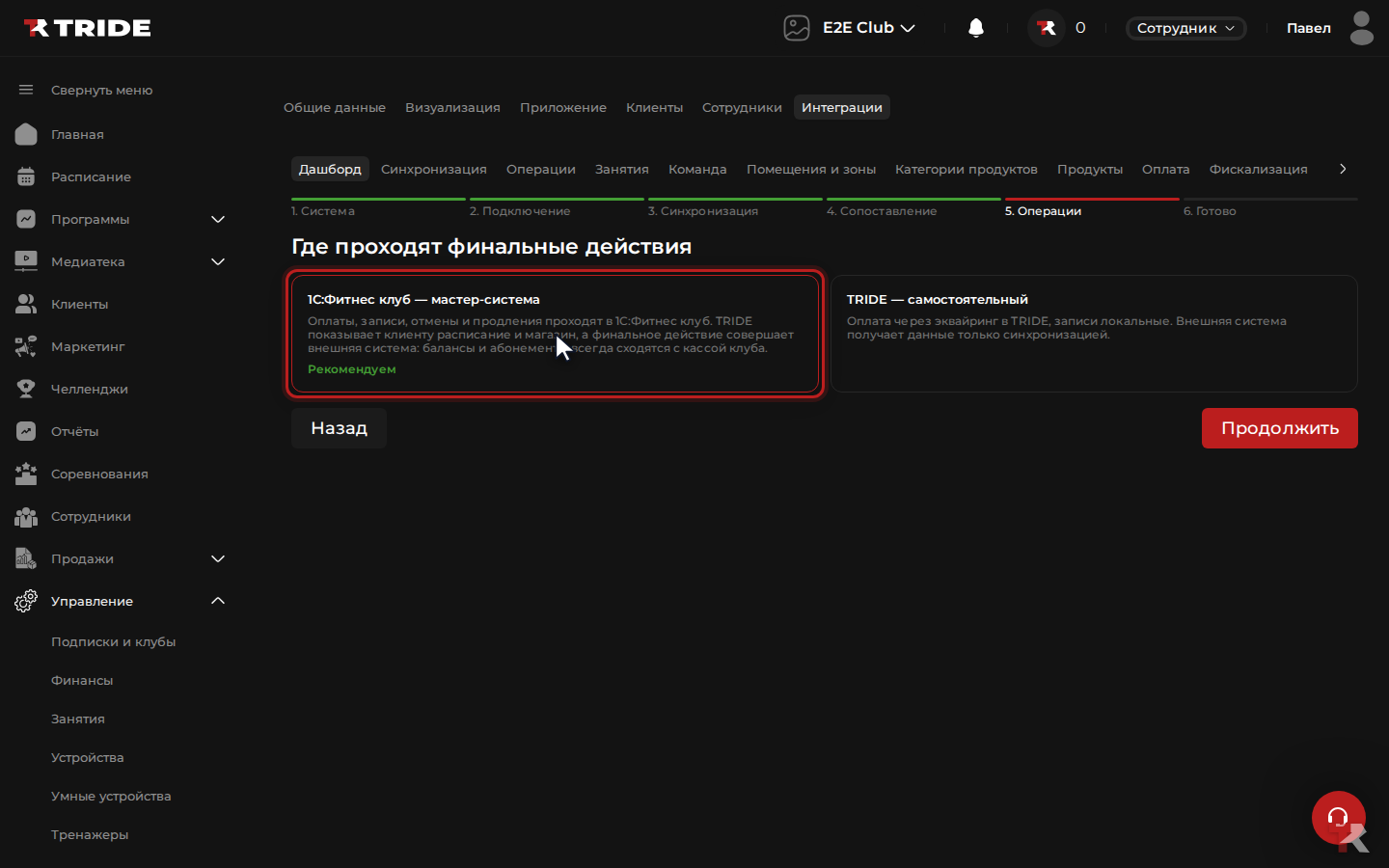
Главный принцип: 1С — мастер-система. Финальные действия — оплата, запись, отмена, лист ожидания — совершаются в ней. TRIDE ничего не дублирует и не выдумывает: он показывает клиентам то, что есть в 1С, и передаёт в 1С то, что клиенты делают в приложении. Единый источник данных, никаких расхождений.
Администраторы работают в привычной 1С. Клиенты — в красивом приложении. И это одна и та же система.
Что подготовить на стороне 1С
Всего четыре вещи. Их обычно делает тот, кто отвечает за вашу 1С — администратор базы или обслуживающий партнёр. Отправьте ему эту страницу — здесь всё, что нужно.
Адрес базы 1С
TRIDE ходит в вашу 1С:Фитнес по интернету — значит, база должна быть опубликована и доступна по постоянному адресу (адрес, по которому 1С доступна через интернет). Если 1С у вас в облаке — адрес уже есть и выглядит как «https://app.1c.fitness/вашклуб»; если на своём сервере — публикацию делает администратор 1С.
Где взять: у администратора базы или обслуживающего партнёра. Нужен адрес до названия базы, например «https://ваш-адрес/название-базы» — путь клиентского API TRIDE добавит сам. Если вы вставите адрес уже с этим путём — TRIDE тоже это поймёт.
Служебный сотрудник
Создайте в 1С отдельного сотрудника для TRIDE с правами администратора и обычным постоянным паролем — не одноразовым и не по SMS. Под этой учётной записью TRIDE будет читать расписание и записывать клиентов на занятия.
Учётная запись — техническая, настройте её так:
- «Аутентификация 1С:Предприятия» — включена, задан постоянный пароль;
- «Пользователю запрещено восстанавливать пароль» — включена;
- «Показывать в списке выбора» — включена;
- остальные галочки основного блока — сняты;
- в «Свойствах пользователя информационной базы» в перечне прав — «Полные права»;
- на карточке сотрудника — галочка «Доступ к системе».
Рекомендуем назвать понятно — например «TRIDE Интеграция», — чтобы в журналах 1С было видно, какие действия совершила интеграция.
Ключ API
В 1С:Фитнес откройте раздел «Интеграции» и создайте (или скопируйте существующий) ключ API — apikey. Это второй замок на двери: TRIDE предъявляет и учётную запись сотрудника, и ключ одновременно.
Раздел «Интеграции» → API → создать ключ. Выглядит как длинный набор букв и цифр.
Секретный ключ
Избавляет уже авторизованных клиентов от повторных подтверждений: первый вход по-прежнему проходит с кодом, а дальше TRIDE продлевает доступ напрямую у 1С по криптографической подписи — и повторные «введите код» раз в несколько дней исчезают.
Там же, где ключ API: в 1С:Фитнес в настройках внешней системы есть отдельное поле «Секретный ключ». Скопируйте его значение.
Итого: перед подключением у вас на руках должны быть пять строк:
| Поле | Что это |
|---|---|
| Адрес базы 1С | адрес, по которому 1С доступна через интернет, например https://app.1c.fitness/вашклуб или https://fitness.example.ru/club — путь /hs/api/v3 TRIDE добавит сам |
| Логин служебного пользователя | учётная запись сотрудника с правами администратора, созданная для TRIDE |
| Пароль | постоянный пароль этой учётной записи |
| Ключ API (apikey) | ключ из раздела «Интеграции» в 1С:Фитнес |
| Секретный ключ | из настроек внешней системы в 1С — избавляет уже авторизованных клиентов от повторных подтверждений кода |
Мастер подключения — шесть шагов
Откройте Мой клуб → Настройки → Интеграции. Если интеграция ещё не настроена, TRIDE сам предложит мастер подключения. Дальше — по шагам.
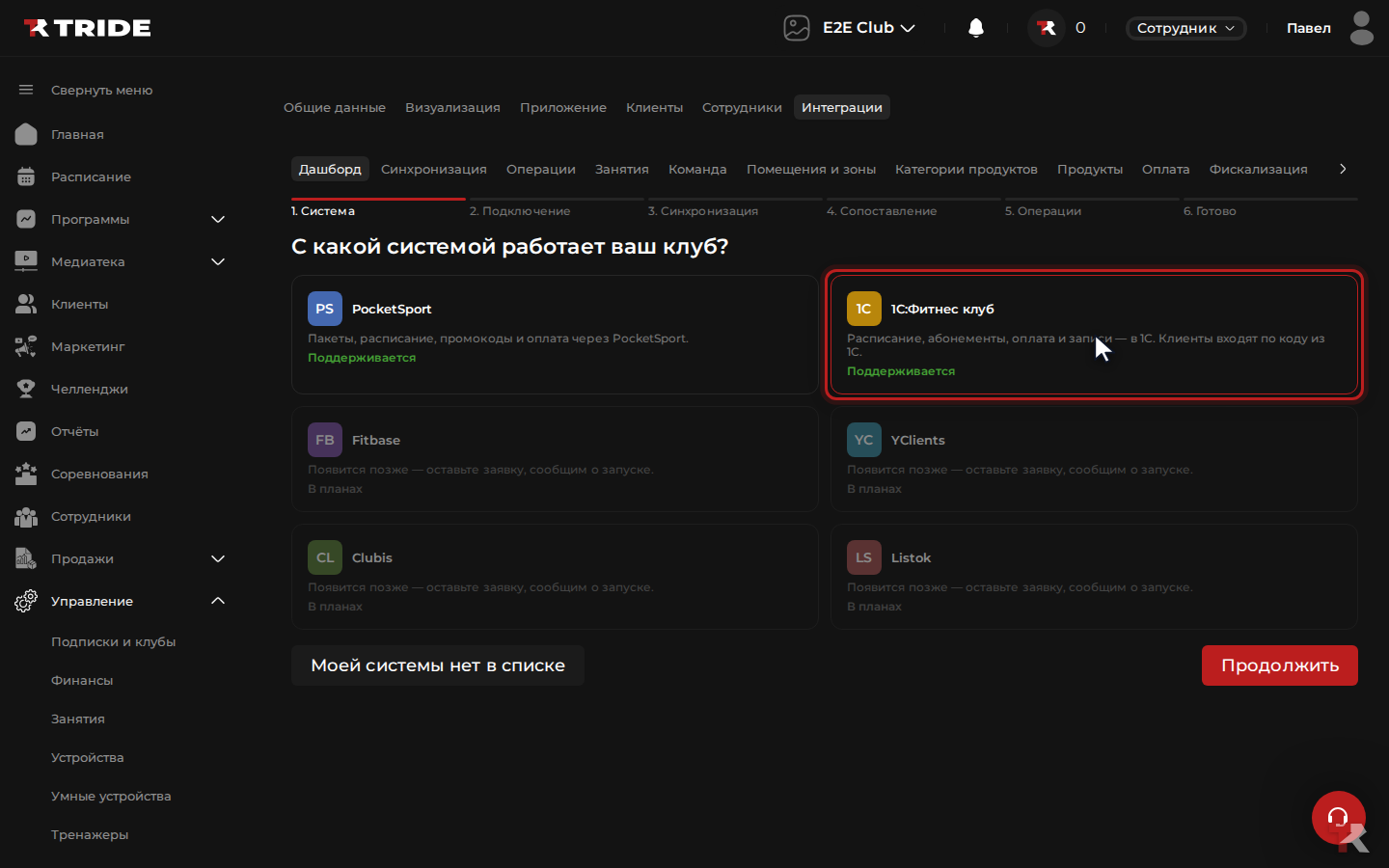
Шаг 1.Выберите систему
На первом экране — карточки систем, с которыми дружит TRIDE. Выбирайте 1С:Фитнес клуб.
Если вашей системы в списке нет — тут же, не выходя из мастера, можно отправить заявку: мы получим её в чат поддержки клуба и вернёмся с ответом.
Шаг 2.Введите данные подключения
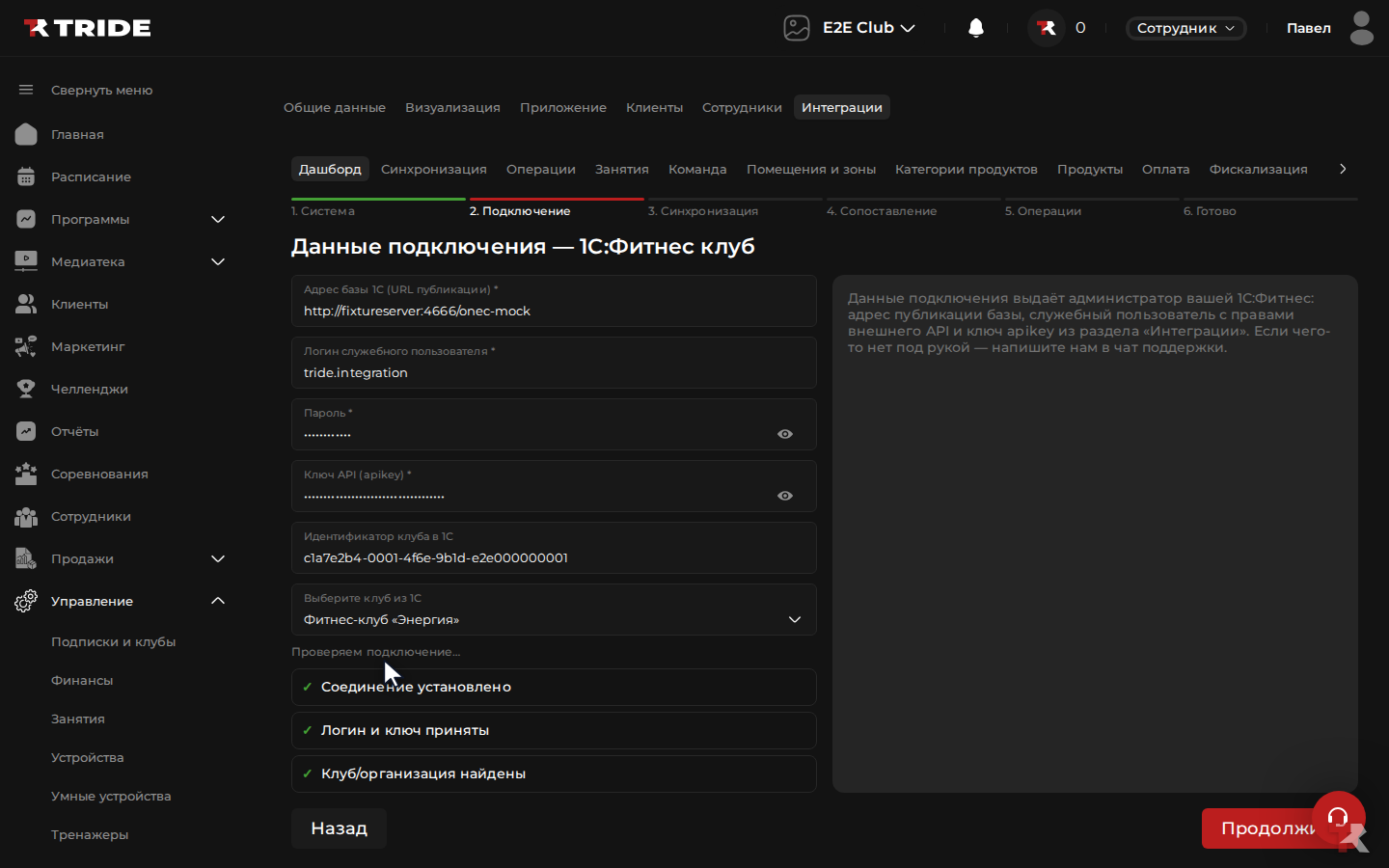
Те самые пять строк из раздела подготовки выше: адрес базы, логин, пароль, ключ API и секретный ключ — он избавит уже авторизованных клиентов от повторных подтверждений кода. TRIDE проверяет данные на лету: как только всё введено, под формой появляется чек-лист — соединение с базой, авторизация, доступ к данным клуба.
Если в одной базе 1С несколько клубов — здесь же появится выпадающий список «Выберите клуб из 1С» с реальными названиями ваших клубов. Выберите нужный.
Три зелёные галочки — двигаемся дальше. Красный крестик — смотрите раздел «Вопросы» внизу: там разобраны все типовые причины.
Шаг 3.Первичная синхронизация
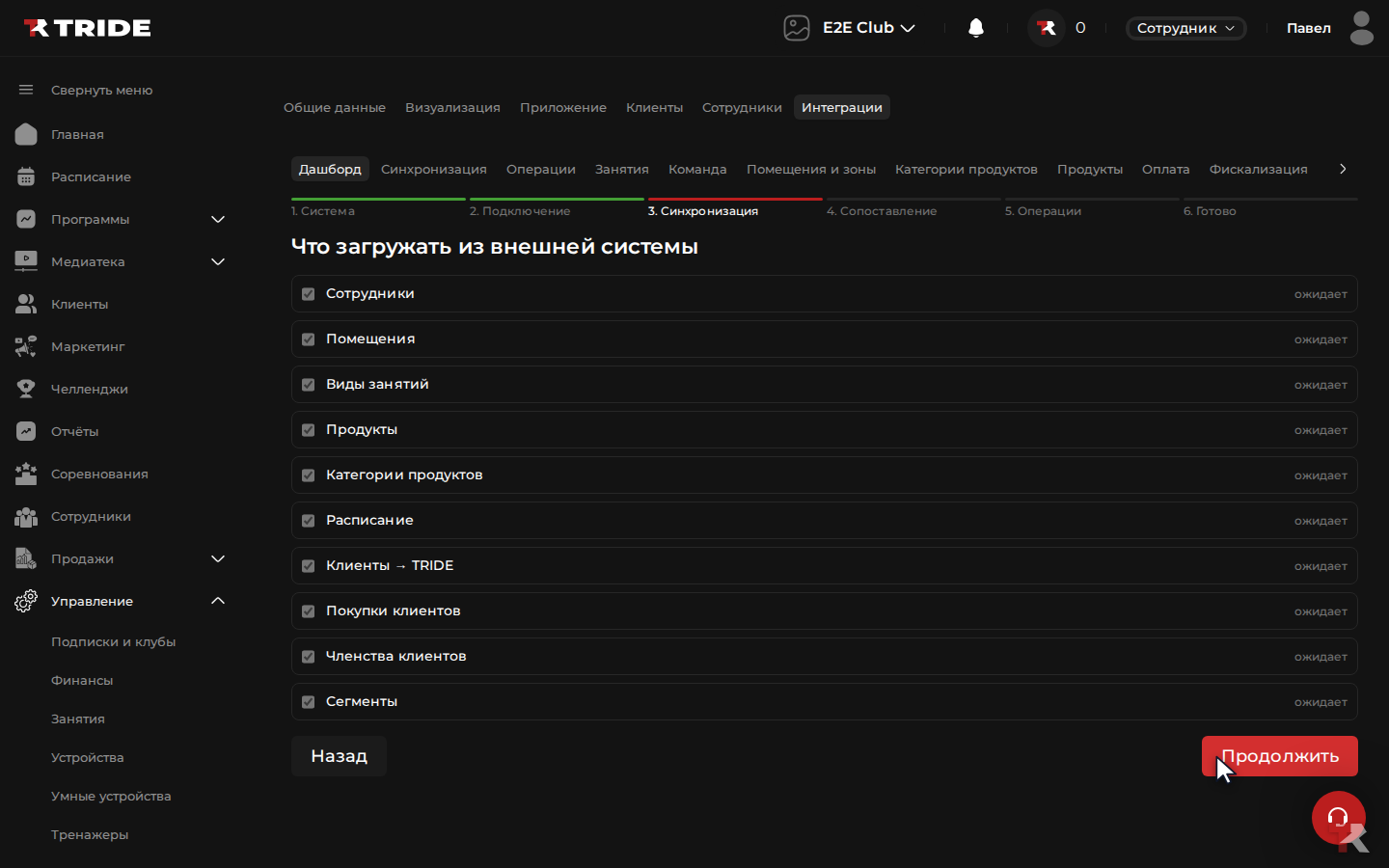
TRIDE забирает из 1С справочники: виды занятий, тренеров, залы, товары и категории, расписание. Нажмите «Запустить» — и следите за прогрессом прямо в мастере: напротив каждого типа данных появится счётчик загруженных позиций.
Первичная загрузка обычно занимает от минуты до десяти — зависит от размера базы. Можно спокойно уйти за кофе: синхронизация продолжится сама.
Шаг 4.Сопоставьте данные
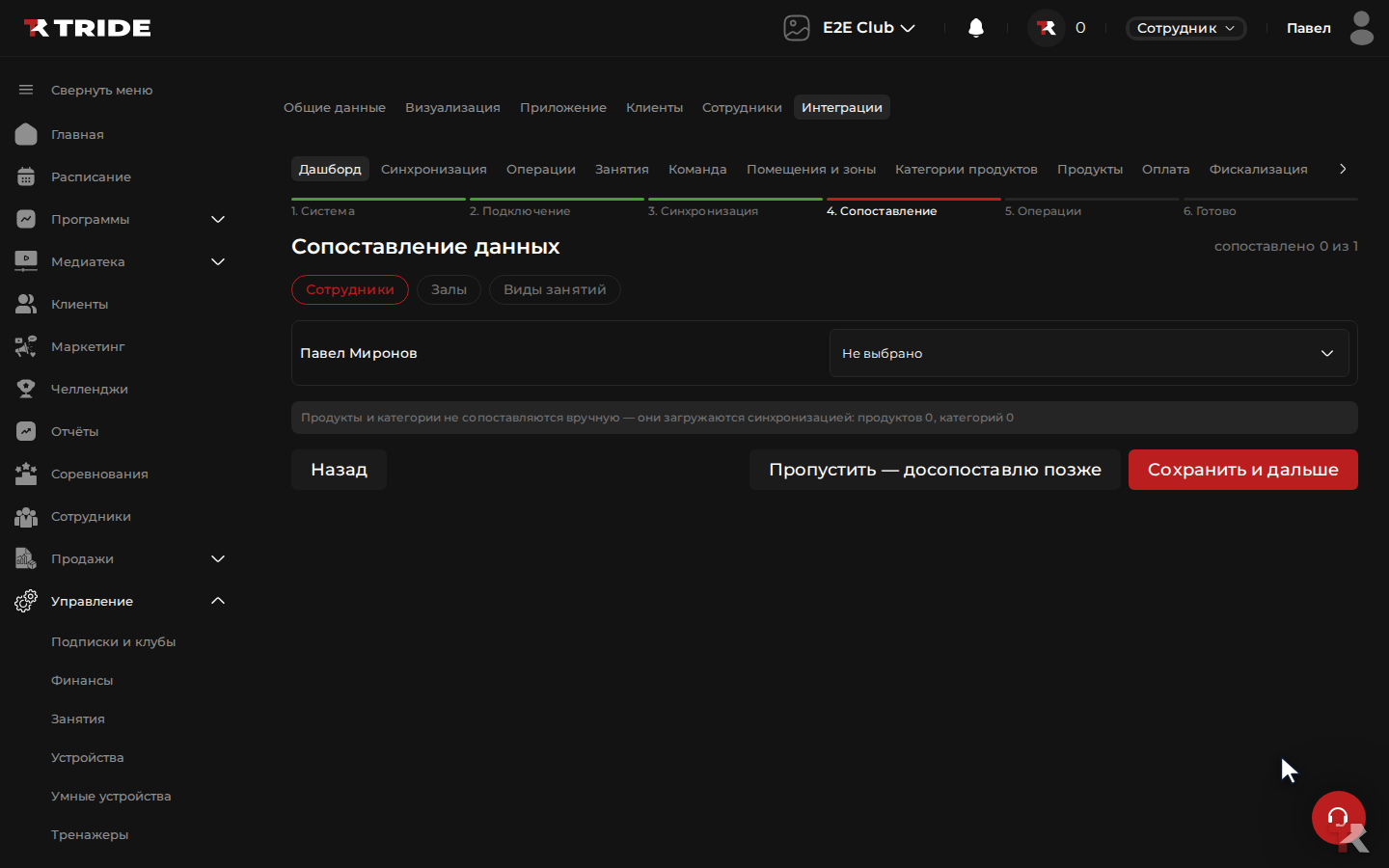
Если вы уже вели клуб в TRIDE до подключения, у вас есть свои тренеры, залы и виды занятий. На этом шаге они «знакомятся» со своими двойниками из 1С: мастер сам предложит пары по совпадению названий — останется проверить и подтвердить.
Начинаете с чистого листа? Тогда этот шаг пройдёт сам собой — всё уже приехало из 1С готовым.
Шаг 5.Режим работы
Кто главный — 1С или TRIDE? Для интеграции с 1С выбирайте вариант «Мастер-система — CRM»: записи, отмены, покупки и оплаты оформляются в 1С, TRIDE передаёт туда действия клиентов и показывает результат.
Второй вариант — «TRIDE самостоятельно» — для клубов, которые используют 1С только как справочник, а продажи ведут в TRIDE. Если сомневаетесь — берите первый: его выбирает абсолютное большинство клубов с 1С.
Шаг 6.Включите — и готово
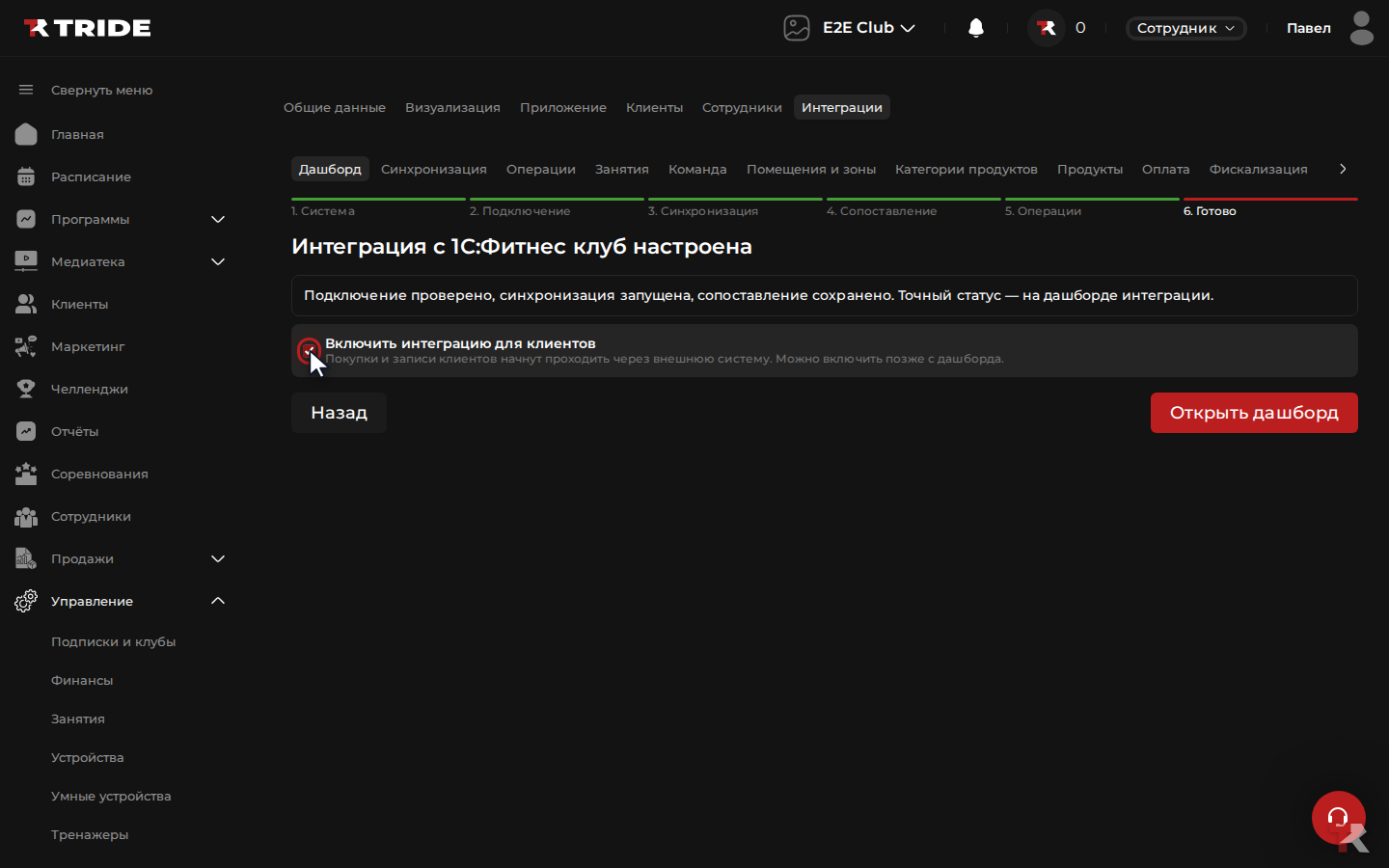
Финальный экран показывает сводку: что подключено, что загружено, какой режим выбран. Остался один переключатель — «Включить интеграцию». С этого момента клиенты видят живое расписание из 1С, а их записи уходят в 1С.
Передумали или хотите донастроить позже? Мастер можно закрыть на любом шаге — введённые данные сохранятся, и вы продолжите с того же места.
Синхронизация: что, как часто и с какими правилами
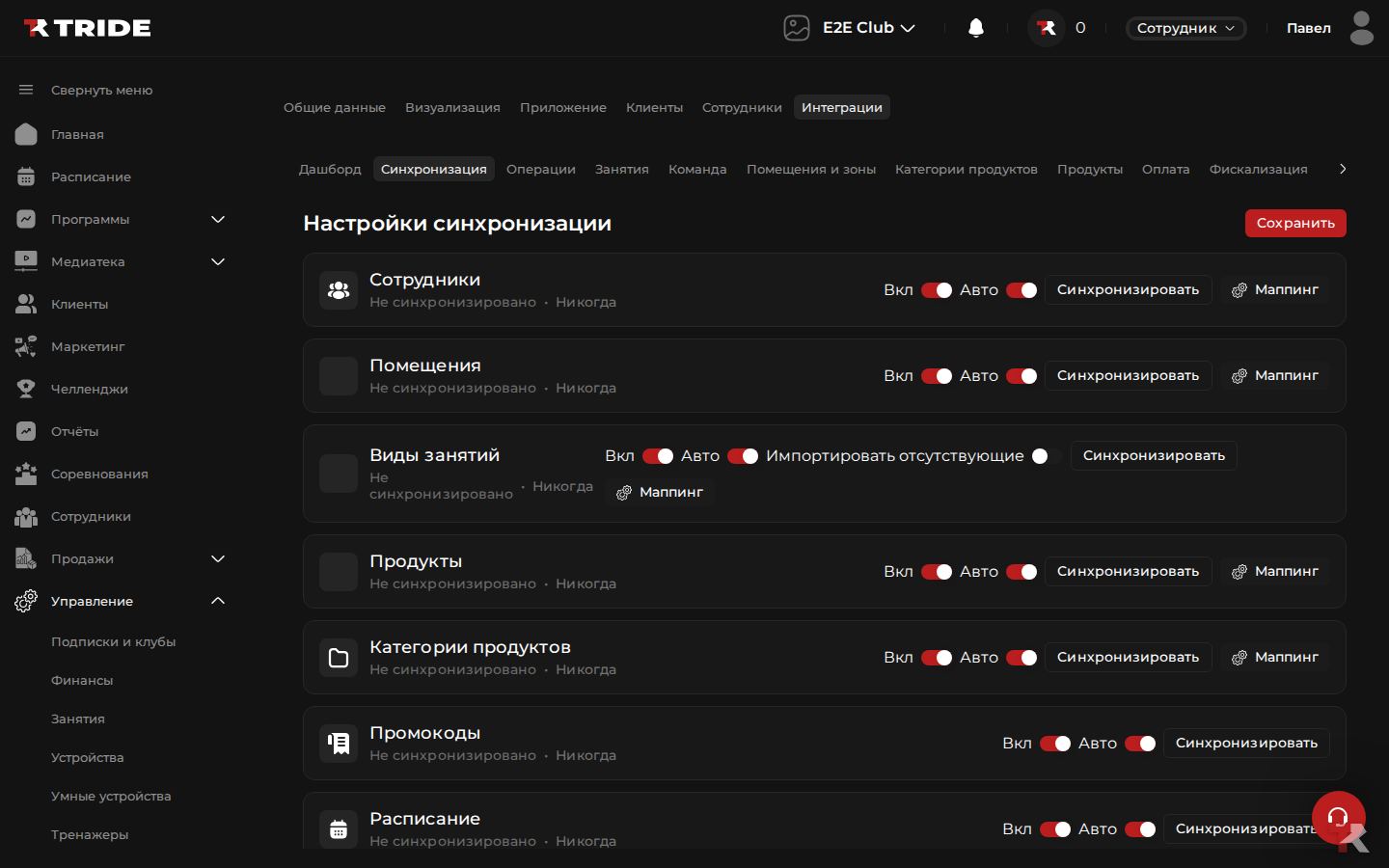
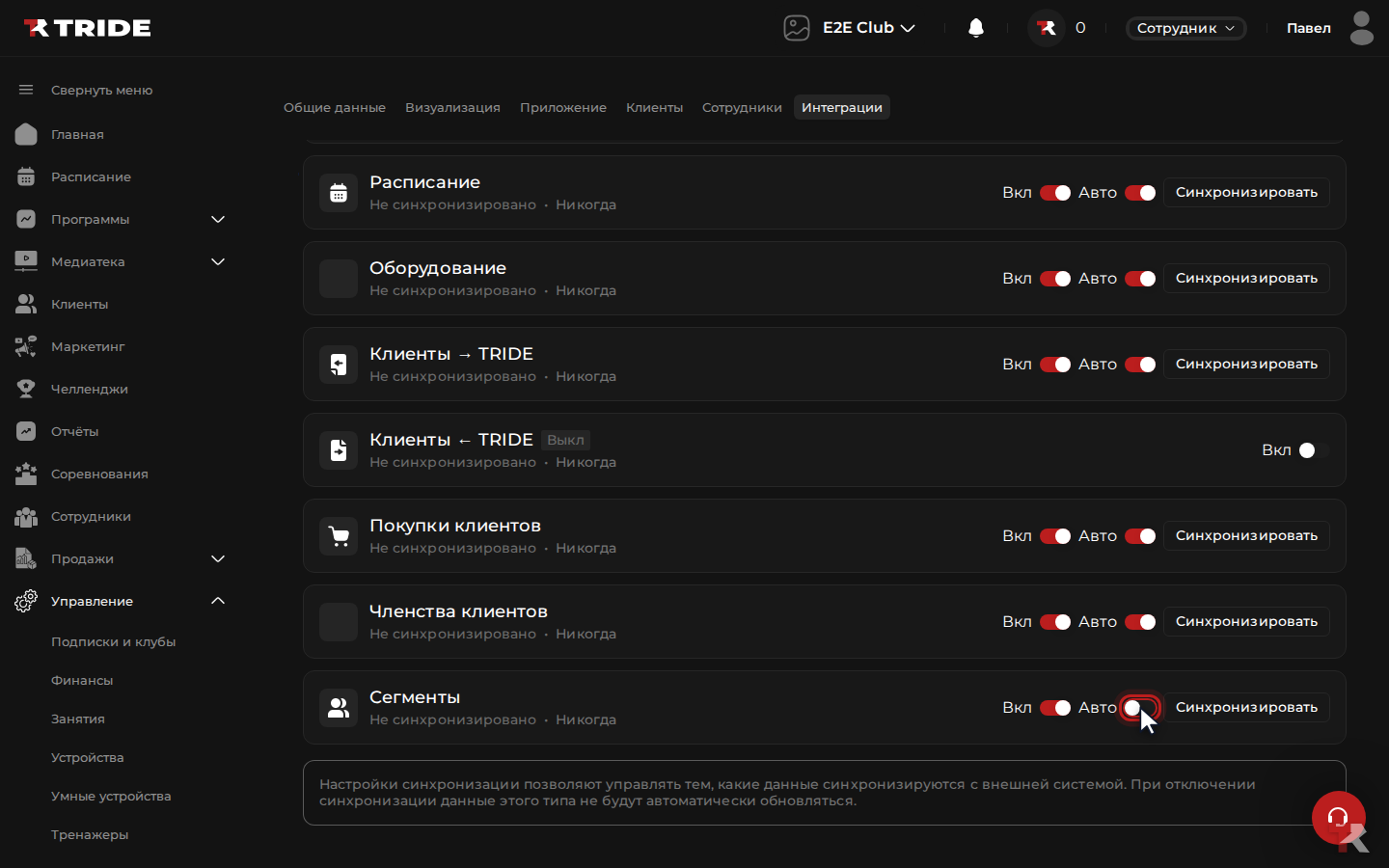
Вкладка «Синхронизация» в разделе интеграций — пульт управления потоками данных. Каждый тип данных включается и выключается отдельно.
По умолчанию включено всё нужное: виды занятий, тренеры, залы, расписание, товары, категории, клиенты, покупки и абонементы. У каждого типа — свой переключатель «Авто» (обновляться по расписанию) и кнопка «Синхронизировать» для запуска вручную, прямо сейчас. Рядом — время последней синхронизации и статус: зелёный «успешно», жёлтый «идёт», красный «ошибка» с пояснением.
Отдельного внимания заслуживает опция «Импортировать отсутствующие» у видов занятий. Обычно виды занятий вы создаёте в TRIDE сами, а интеграция привязывает к ним соответствующие записи из 1С. Но если хотите, чтобы TRIDE сам создавал виды занятий, которых у вас ещё нет, — включите эту опцию и выберите вид спорта по умолчанию: он присвоится каждому созданному виду занятия, чтобы из него сразу можно было ставить занятия в расписание. Без выбранного вида спорта опция не сохранится — это защита от «полуфабрикатов».
Вкладка «Синхронизация» — импорт видов занятий с видом спорта по умолчанию
Дашборд: интеграция под присмотром
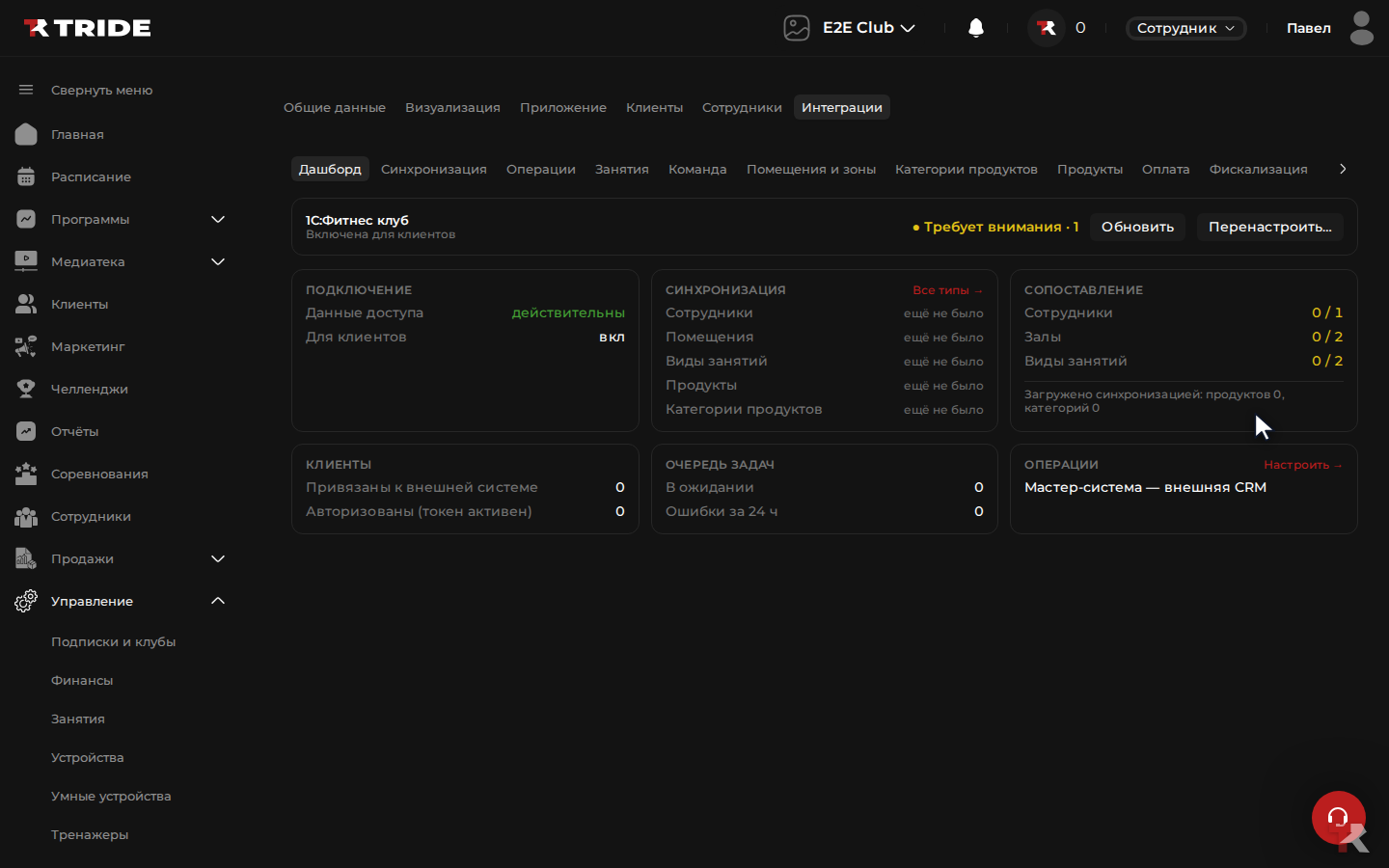
После включения на месте мастера подключения появляется дашборд — светофор здоровья интеграции и карточки с самым важным.
Зелёный — всё в порядке: данные ходят, ошибок нет. Жёлтый — стоит заглянуть: например, в 1С появились виды занятий, которых ещё нет в TRIDE, или синхронизация висит дольше обычного. Красный — требуется действие: перестали подходить данные подключения или какой-то тип данных постоянно выдаёт ошибку.
На карточках — состояние подключения, последние синхронизации по типам, сколько тренеров и залов уже сопоставлено, число привязанных клиентов и очередь задач. Отсюда же можно перенастроить интеграцию — кнопка «Перенастроить» откроет знакомый мастер с сохранёнными данными.
Дашборд интеграции после включения
Как это выглядит для ваших клиентов
Клиенты ничего не настраивают. Для них меняется одно: всё начинает работать вместе.
При входе в брендированное приложение клуба клиент подтверждает номер телефона кодом — код присылает ваша 1С тем способом, который в ней настроен: SMS, WhatsApp или звонком (тогда клиент вводит последние цифры входящего номера). После этого TRIDE знает, какой это клиент в 1С, и показывает его настоящие абонементы, историю и записи.
Если клиент пользуется общим приложением TRIDE и переключается на ваш клуб — приложение само попросит его подтвердить номер точно так же, один раз. Дальше — прозрачно: запись на занятие уходит в 1С и списывается с абонемента, отмена записи освобождает место, покупка в кассе клуба тут же видна в приложении.
Подтверждать номер каждый раз не придётся: после первого входа TRIDE продлевает доступ у 1С по криптографической подписи секретного ключа — незаметно для клиента. Без ключа 1С считает авторизацию клиента устаревшей раз в несколько дней, и приложение просило бы код заново.
Если что-то пошло не так
Почти все проблемы подключения — это одна из четырёх ситуаций. Вот они, с решениями.
Чек-лист горит красным на «Соединении»
TRIDE не смог получить доступ к базе по указанному адресу. Проверьте адрес на опечатки и попробуйте открыть его в браузере — должна отвечать ваша 1С, а не ошибка «сайт недоступен». Частые причины: база не опубликована для доступа через интернет, закрыта сетевым экраном или адрес указан без пути к базе. Точный адрес публикации знает ваш администратор 1С.
Соединение есть, но красная «Авторизация»
База отвечает, но не пускает. Три возможные причины: неверный логин или пароль служебного сотрудника, неверный или отозванный ключ API, либо 1С потребовала сменить пароль (например, стоит срок действия). Проверьте вход этой учётной записью в саму 1С и статус ключа в разделе «Интеграции».
«Клуб не найден» или пустой список клубов
Подключение и авторизация в порядке, но выбранный клуб не совпадает с тем, что есть в базе, — или служебному сотруднику не выдали доступ к клубу. Откройте список на шаге 2 заново и выберите клуб из предложенных; если список пуст — проверьте права сотрудника в 1С.
Клиент говорит: «не приходит код»
Коды отправляет 1С — тем способом, который настроен у вас (SMS, WhatsApp, звонок). Проверьте в 1С, что канал отправки кодов работает и у клиента указан корректный номер. Если у клуба доступен только звонок — клиенту нужно ввести последние цифры входящего номера, приложение ему это подскажет.
Если код запрашивается у клиентов слишком часто — проверьте, что в данных подключения заполнен «Секретный ключ» (дашборд → «Перенастроить»): с ним повторные подтверждения для уже авторизованных клиентов не нужны.
Данные в 1С поменялись — когда они появятся в TRIDE?
Расписание и записи обновляются каждые несколько минут, справочники — несколько раз в день по отдельному расписанию. Не хочется ждать — откройте вкладку «Синхронизация» и нажмите «Синхронизировать» у нужного типа данных: обновление запустится сразу.
Мы сменили пароль или ключ в 1С
Откройте дашборд интеграции → «Перенастроить», обновите пароль или ключ на шаге данных подключения и сохраните. До этого момента интеграция будет стоять на красном — это нормально и безопасно: TRIDE не делает ничего, в чём не уверен.